Dibuja, resalta y añade texto dentro de tu rectángulo de OverRec
- Metaphor Projects
- Aplicación
- 21 Sep, 2026
Una captura puede mostrar un problema. Un círculo alrededor del botón adecuado y una nota breve pueden explicarlo. Las nuevas herramientas de anotación de OverRec permiten añadir ese contexto directamente dentro del rectángulo que quieres capturar.
Dibuja a mano alzada, enmarca un control o coloca una etiqueta de texto sobre la pantalla. Ajusta el color y la transparencia y muestra las anotaciones al compartir pantalla en una reunión, o toma una captura con ellas incluidas. Todo empieza con el mismo rectángulo que ya utilizas para capturar una zona precisa.
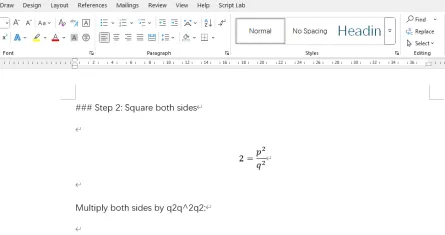
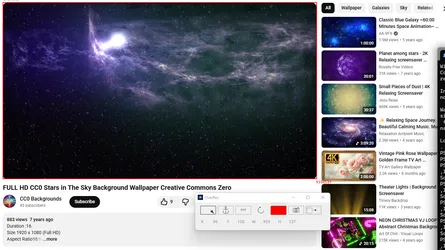
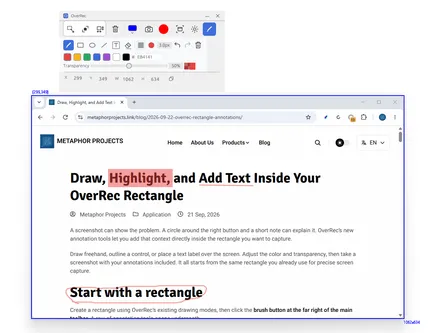
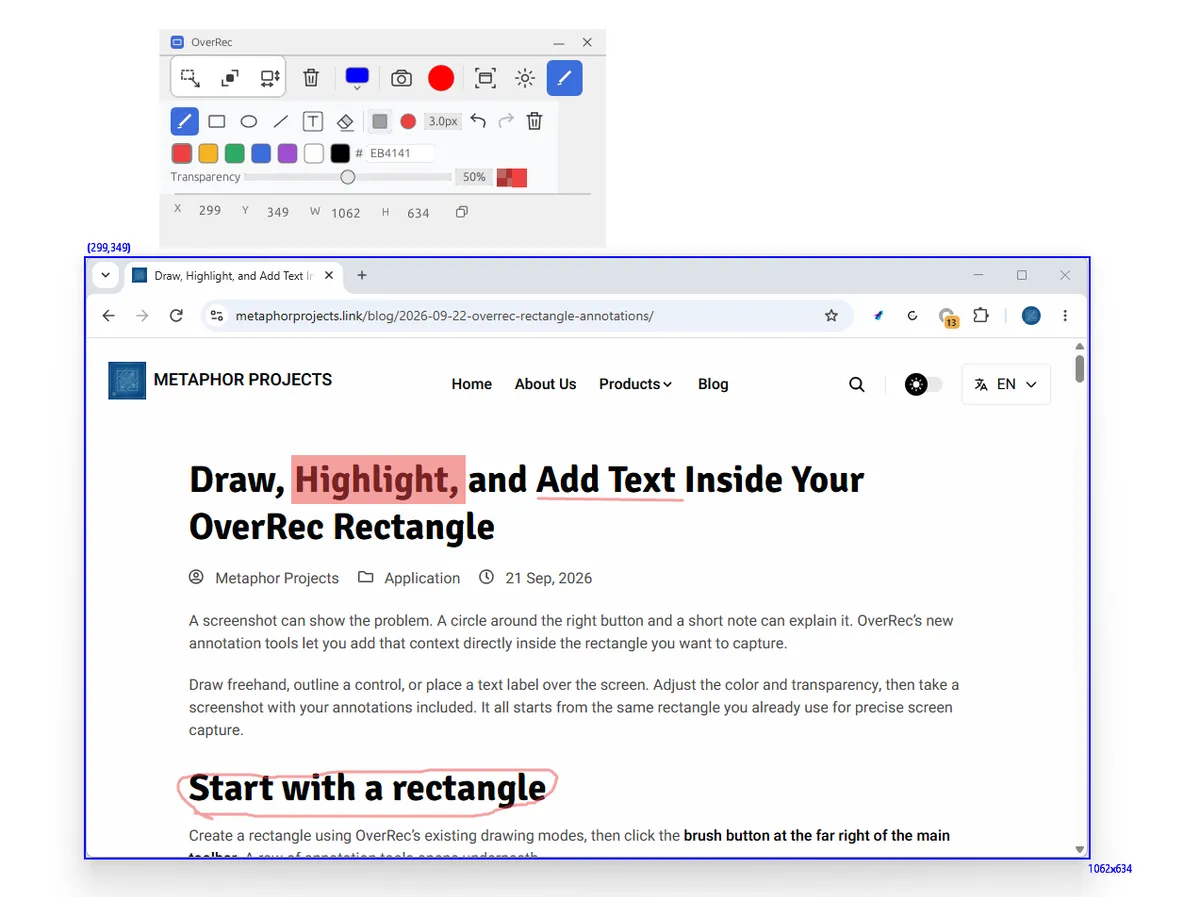
La imagen de arriba muestra OverRec anotando este mismo artículo: un resaltado translúcido sobre una palabra, un subrayado y un contorno a mano alzada alrededor de un encabezado.
Anota durante las reuniones en línea
Puedes usar OverRec junto con cualquier aplicación de reuniones que permita compartir el escritorio de Windows. OverRec dibuja sobre el contenido que presentas, por lo que puedes utilizar las mismas herramientas en una revisión de diseño, una clase a distancia o una demostración en directo.
Aplicaciones como Zoom, Microsoft Teams y Google Meet ofrecen opciones para compartir pantalla. Para incluir la superposición de OverRec, comparte la pantalla o el monitor completo donde están las anotaciones. Compartir solo una ventana o una pestaña del navegador puede excluirlas, ya que la superposición es una ventana independiente del escritorio.
- Abre la página, el documento o la aplicación que quieras explicar y dibuja un rectángulo de OverRec alrededor de la zona relevante.
- Comparte esa pantalla en la aplicación de reuniones y comprueba en la vista compartida que las anotaciones sean visibles.
- Utiliza el pincel, las formas o el texto para señalar detalles mientras hablas. Un rectángulo translúcido puede resaltar un párrafo sin impedir su lectura.
- Cierra las herramientas de anotación cuando necesites hacer clic o desplazarte por la aplicación. Las marcas siguen visibles; bórralas o vuelve a dibujarlas cuando cambie el contenido.
Los participantes pueden seguir las anotaciones en la pantalla compartida sin instalar OverRec. Después de la conversación, captura el área anotada para conservar una nota visual de lo explicado.
Empieza con un rectángulo
Crea un rectángulo con los modos de dibujo habituales de OverRec y pulsa el botón del pincel situado en el extremo derecho de la barra principal. Debajo se desplegará una fila de herramientas de anotación.
Los trazos quedan dentro del rectángulo seleccionado. Aunque arrastres el ratón más allá de sus bordes, no se dibujará nada fuera del área de captura.
Vuelve a pulsar el pincel para cerrar las herramientas. Las anotaciones permanecen y puedes volver a ajustar los bordes del rectángulo o interactuar con la aplicación que hay debajo.
Señala los detalles importantes
Las herramientas cubren las tareas habituales al explicar algo en pantalla:
- Pincel: dibuja libremente, subraya una frase o señala una zona de interés.
- Línea: traza una línea recta entre dos puntos.
- Rectángulo y elipse: enmarca un botón, rodea un valor o delimita un panel. Puedes elegir contorno o relleno.
- Cuadro de texto: arrastra para crear un cuadro y escribe en el editor bajo la barra. Admite varias líneas, ajuste automático del texto y tamaño de letra regulable. Confirma el texto con el botón de finalizar.
- Borrador: elimina parte de un trazo sin borrar toda la explicación.
Para informar de un error, puedes encuadrar el panel afectado, dibujar un rectángulo alrededor del control que falla y añadir «Al pulsar aquí no ocurre nada». En un tutorial, unas pocas etiquetas ayudan a identificar los controles que necesita el lector.
Ajusta el color y la transparencia
Pulsa el punto de color para elegir un tono predefinido o introducir un color hexadecimal de seis dígitos. Ajusta el grosor del trazo para crear un subrayado fino o un contorno más visible.
El mismo panel incluye un control de transparencia y una vista previa. El 0 % es totalmente opaco; el 100 % es invisible. Una forma rellena con algo de transparencia permite resaltar un detalle y mantener visible el contenido que hay debajo.
La transparencia se aplica a las anotaciones nuevas y al texto que estás editando. Los trazos existentes conservan su aspecto, de modo que puedes combinar un resaltado translúcido con una etiqueta opaca.
Corrige sin empezar de cero
Puedes deshacer y rehacer las acciones de anotación, incluido el borrado. Si quieres repetir la explicación, usa la papelera de la fila de anotaciones: elimina las marcas y conserva el rectángulo. La papelera de la barra principal sigue eliminando el propio rectángulo.
Las anotaciones se desplazan con el rectángulo. Al cambiar su tamaño, mantienen su posición respecto a la esquina superior izquierda y se recortan en los nuevos límites. Crear otro rectángulo o cambiar el monitor de dibujo elimina las anotaciones anteriores, así que termina la captura antes de pasar a otra zona.
Captura la explicación
Toma una captura como siempre. OverRec incluye automáticamente las anotaciones en la imagen, lista para compartir en un informe, un documento o un mensaje.
Las anotaciones visibles también aparecen en las grabaciones de pantalla. Añade etiquetas para explicar una demostración y cierra las herramientas de anotación para interactuar con la aplicación mientras las notas siguen en pantalla.
Desde un informe de error rápido hasta una guía, ahora puedes encuadrar una zona, explicar lo importante y capturar el resultado en un solo lugar.
Consigue OverRec en Microsoft Store o descubre más en la página de OverRec.