Type something to search...
在 OverRec 的矩形内直接勾画、高亮和添加文字

在 OverRec 的矩形内直接勾画、高亮和添加文字

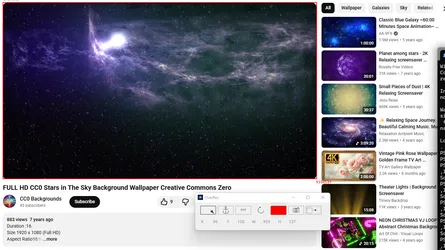
截图能展示问题,而圈出按钮、补上一句说明,往往能让问题更容易理解。OverRec 新增的标注工具,让你直接在准备截取的矩形区域内完成这些说明。

你可以自由勾画、框出控件,或在画面上添加文字,调整颜色和透明度,在会议共享屏幕时展示这些标注,也可以截取一张带标注的图片。整个过程都围绕原来用于精确截图的矩形展开。

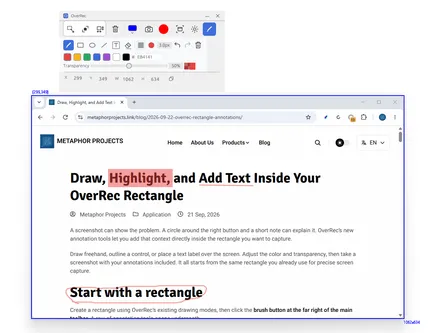
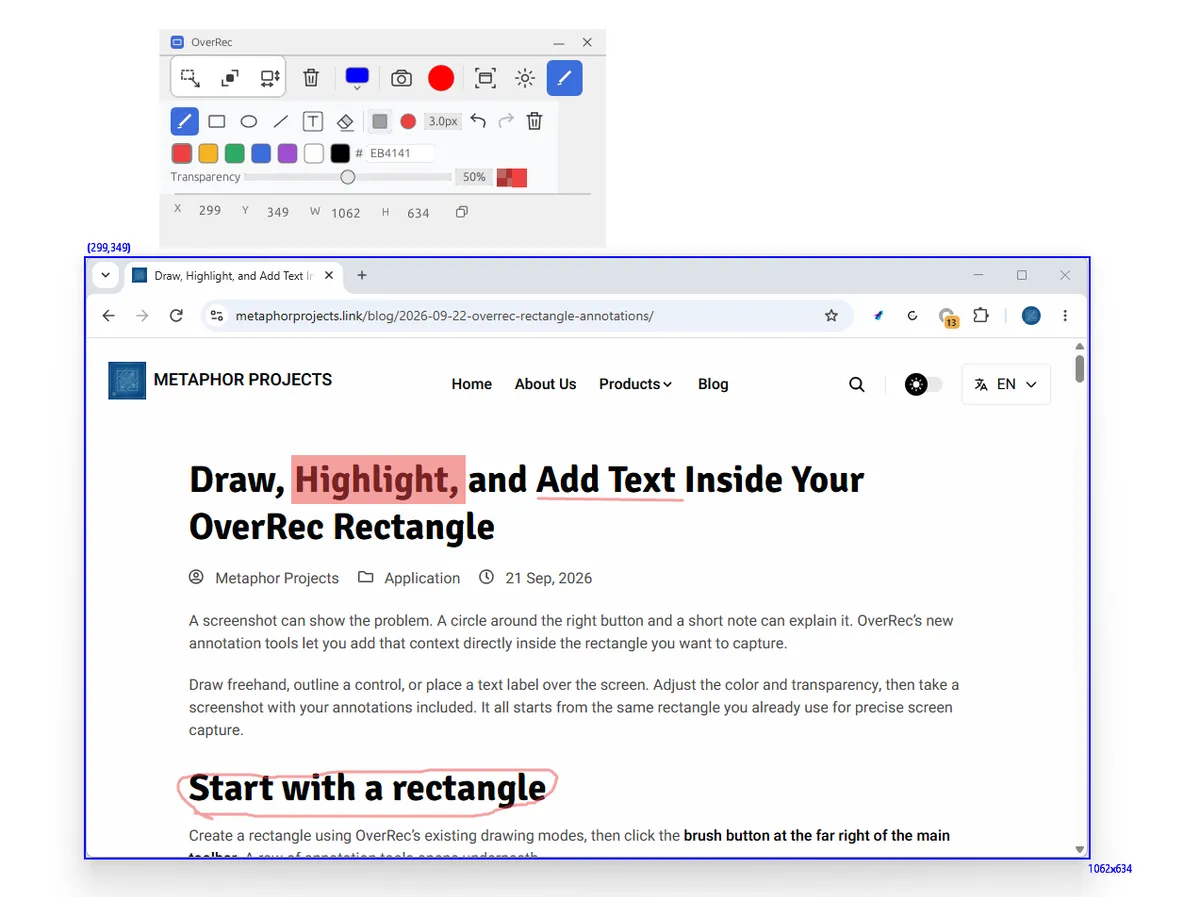
上面的截图展示了用 OverRec 标注这篇文章的效果:给单词加上半透明高亮、画出下划线,再用画笔圈出小标题。

在在线会议中边讲边标注

任何支持共享 Windows 桌面的在线会议应用,都可以搭配 OverRec 使用。OverRec 直接在演示内容上方显示标注,因此无论是设计评审、远程教学,还是实时产品演示,都可以沿用同一套操作。

Zoom、Microsoft Teams 和 Google Meet 等会议应用都提供屏幕共享选项。要让 OverRec 标注一起显示,请共享标注所在的整个屏幕或显示器。只共享某个应用窗口或浏览器标签页时,可能不会包含标注,因为标注覆盖层是桌面上的独立窗口。

  1. 打开准备讲解的网页、文档或应用,用 OverRec 矩形框住相关区域。
  2. 在会议应用中共享这个屏幕,并查看共享画面,确认标注能够显示。
  3. 一边讲解,一边用画笔、形状或文字指出细节。半透明矩形可以突出一段内容,同时保留文字的可读性。
  4. 需要点击或滚动下方应用时,收起标注工具即可。原有笔迹仍会显示,内容变化后可以清空或重新标注。

参会者通过共享画面就能看到你的标注,无需安装 OverRec。讨论结束后,还可以截取带标注的区域,留下一份直观的沟通记录。

从一个矩形开始

先用 OverRec 原有的绘制模式创建矩形,再点击主工具栏最右侧的画笔按钮。标注工具行会在下方展开。

所有笔迹都限制在选定的矩形内。即使拖动鼠标越过边界,也不会在截图区域之外留下标记。

再次点击画笔按钮,可以收起标注工具。已有标注会保留,你也可以重新调整矩形边缘,或操作下方的应用。

把需要关注的细节标出来

这些工具可以完成日常截图说明中的常见操作:

  • **画笔:**自由勾画、给文字加下划线,或描出需要关注的区域。
  • **直线:**从起点拖到终点,画出一条直线。
  • **矩形与椭圆:**框出按钮、圈出数值,或标明一个面板的范围。支持切换空心和实心。
  • **文字框:**拖出一个框,再在工具栏下方的编辑区输入文字。支持中文、多行、自动换行和字号调整,点击“完成文字”即可提交。
  • **橡皮擦:**擦除局部笔迹,保留其余说明。

提交 Bug 时,可以先框住相关面板,再用矩形标出失效的控件,补上一句“点击这里没有反应”。制作教程时,几个简短的文字标签就能帮助读者找到需要操作的地方。

调整颜色与透明度

点击色点可以选择常用颜色,也可以输入六位十六进制色值。笔画粗细同样可以调整,既能画出细下划线,也能用更醒目的线条框出重点。

颜色面板中还提供透明度调节和效果预览。**0% 表示完全不透明,100% 表示完全透明。**给实心形状设置适当的透明度,就能突出某个区域,同时保留下面的内容。

透明度会应用于新画的标注和正在编辑的文字。已有笔迹保留各自的效果,因此你可以把半透明的高亮色块与不透明的文字标签组合使用。

修改标注,不必重画区域

标注操作支持撤销和重做,橡皮擦操作也能撤销。如果想重新组织说明,点击标注工具行中的垃圾桶即可清空全部标注,同时保留当前矩形。主工具栏上的垃圾桶仍然用于删除矩形本身。

移动矩形时,标注会跟随移动。调整矩形大小时,标注保持相对于左上角的位置,并按新的边界裁剪。创建新矩形或切换绘制屏幕会清除旧标注,因此在转到另一个区域前,先完成当前截图或录屏。

把说明一起截下来

像平常一样截图即可。OverRec 会自动把标注合成进截图,方便你直接放进问题报告、文档或聊天消息。

屏幕上可见的标注也会出现在录屏中。你可以先添加标签,再收起标注工具,继续操作下方的应用,让说明文字留在画面上辅助演示。

无论是提交一个简单的 Bug,还是制作操作教程,现在都可以在同一个区域内完成取景、说明和截取。

前往 Microsoft Store 获取 OverRec,或访问 OverRec 产品页了解更多功能。
Related Posts

如何将 ChatGPT 响应中的公式复制到 Word

如何将 ChatGPT 响应中的公式复制到 Word

将 ChatGPT 响应中的公式复制到 Word,只需 3 步:将 ChatGPT 响应复制为 markdown(保留 LaTeX 公式) 在 Word 中选择公式并插入为方程 在 Word 数学编辑器中转换 LaTeX 公式步骤 1:复制为 Markdown 格式(含 LaTeX) 第一步,你需要 Selection Copilot,一个 Chrome 扩展程序

read more
通过炼金术掌握 KET 词汇:全新学习冒险

通过炼金术掌握 KET 词汇:全新学习冒险

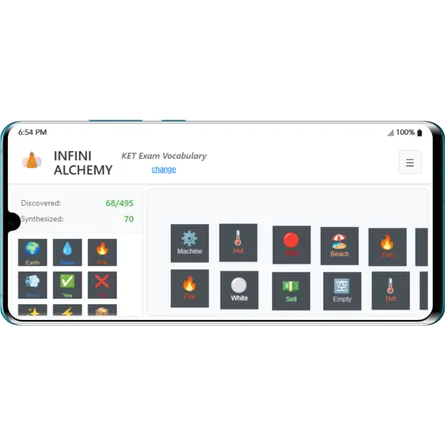
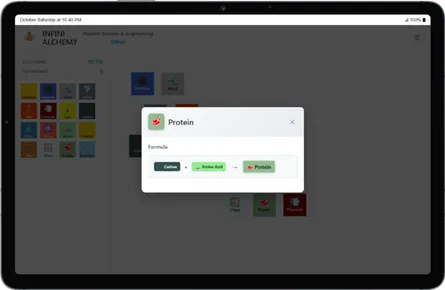
Infini Alchemy 是一款创新的网页游戏,它将词汇学习转变为一场引人入胜的炼金术冒险。通过拖放元素来制作新物品,玩家在应用程序朗读每个创作物时自然地吸收新词汇。这种游戏化的方法让语言学习感觉不像学习,更像是探索,非常适合想要以互动、难忘的方式建立英语词汇量的学习者。 一本新的炼金术书籍已经来到 Infini Alchemy——KET 词汇炼金术书 —— 这是一个全面的集合,包含

read more

让 AI 智能体调整窗口大小并完成截图

屏幕自动化要让人放心,结果就必须可见、可重复。在这个简短演示中,AI 智能体使用 OverRec 屏幕技能找到一个浏览器窗口,将其调整到精确矩形,并在无需手动拖拽的情况下截取干净的截图。

read more
以不同方式看世界:Sub Dimension 的相机特效

以不同方式看世界:Sub Dimension 的相机特效

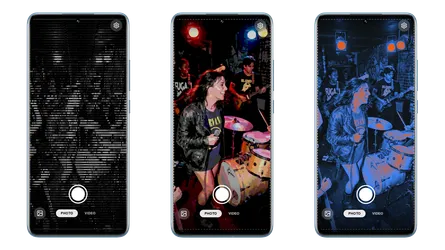
相机记录瞬间,特效将其升华为艺术。 Sub Dimension 内置丰富的实时视觉特效,可在取景器中即时呈现——所见即所得,无论拍照还是录像皆如此。以下介绍部分特效及其能为你的画面带来的效果。ASCII 艺术将任何场景转化为字符网格。ASCII 特效将亮度值映射为文字符号,营造出复古终端美感,

read more
通过 Infini Alchemy 轻松学习词汇

通过 Infini Alchemy 轻松学习词汇

你是否正在寻找一款既有趣又能帮助你学习新词汇的游戏?不用再找了!Infini Alchemy 是一款富有创意的炼金术游戏,你可以将水、火、土、气等基本元素组合起来,发现一个充满新物品的广阔世界。游戏玩法简单直观。你可以拖放元素,将它们相互组合,看看能创造出什么新奇有趣的东西。但这里有个魔法:每次你创造一个新元素时,应用程序都会朗读其名称。随着游戏的进行,

read more
GPU 加速实时视频效果

GPU 加速实时视频效果

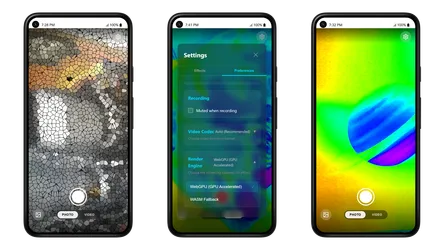
Sub Dimension Camera 现已提供 GPU 渲染功能。此功能消除了录制后等待视频"渲染"的需要。你现在可以实时预览和捕获复杂的艺术滤镜。 通过使用 WebGPU,应用程序将视觉处理从手机的主处理器卸载到专用图形硬件。这使得性能更流畅、发热更少,并在长时间使用期间提高电池效率。对于不支持 WebGPU 的设备,我们仍然有渲染所有效果的备用模式(但速度较慢)。 Sub Dimens

read more

将任意窗口精确定位到指定位置和尺寸

你精心搭建了完美的工作流:左边代码编辑器,右边浏览器,底部终端。然后重启电脑,又花了五分钟把窗口一个个拖回原位——差不多,但就是不够准。 OverRec 解决了这个问题。手动拖拽窗口的局限 用鼠标拖拽窗口本来就不精确。你瞄准第 960 像素,落点却是 963。你把窗口调到"看起来差不多",却在一秒后发现那道缝隙。日常使用无所谓,但对于录屏、文档截图或需要重复使用的工作区布局

read more
如何用 OverRec 截取 YouTube 视频帧(或任意视频网站)

如何用 OverRec 截取 YouTube 视频帧(或任意视频网站)

你正在观看教程、产品演示或直播,想要截取一帧干净的视频画面——没有浏览器工具栏、标签栏,没有任何干扰。以下是使用 OverRec 的两种方法。方法一:在视频上绘制矩形,然后复用坐标 适合任何设备的最精确方法。使用 OverRec 的图形界面绘制一个精确覆盖视频播放

read more
longarm 现已登陆 Android

longarm 现已登陆 Android

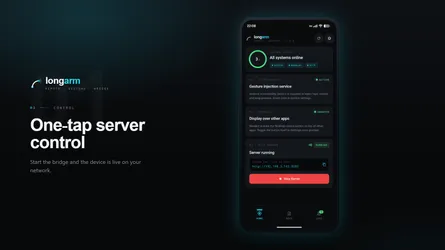
longarm 现已通过 Google Play 登陆 Android。 longarm 可以把 Android 手机或平板变成一个可远程控制的端点,适合开发者、测试人员、自动化脚本和 AI Agent 使用。启动内置 HTTP 服务器,复制设备 URL,就可以从同一局域网中的另一台机器发送 API 请求。 [在 Google Play 上下载 longarm](https://play.go

read more
使用 longarm 批处理任务运行可复用的 Android 工作流

使用 longarm 批处理任务运行可复用的 Android 工作流

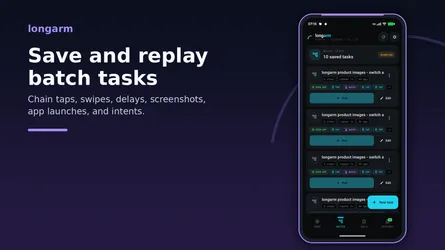
longarm 现已支持批处理任务,也就是可保存、可一次执行多个动作的 Android 自动化流程。 你不再需要为每一次点击、延时、启动应用或截图分别发送请求,而是可以把这些步骤组合成一个具名任务。你可以在设备上的 Batch 标签页中运行它,也可以从脚本通过 HTTP API 触发,或者让兼容 MCP 的 AI Agent 以工具形式列出、保存、运行并检查批处理任务。 ![longarm 批

read more
使用 OverRec 将任意屏幕区域录制为 GIF 或 MP4

使用 OverRec 将任意屏幕区域录制为 GIF 或 MP4

屏幕录制通常需要做出妥协:要么录制整个显示器,之后再裁剪;要么每次都重新调整录屏工具的区域选择框。OverRec 现在可以直接录制你绘制的精确矩形,并沿用截图和窗口定位功能中已有的像素级精确工作流。 你可以从 OverRec 工具栏进行交互式录制,也可以通过命令行自动执行定时录制。输出格式支持动态 GIF 和 H.264 MP4。从图形界面录制精确区域 可视化录制流程非常简

read more
让 AI Agent 直接控制屏幕:OverRec 的 MCP 服务器

让 AI Agent 直接控制屏幕:OverRec 的 MCP 服务器

AI 编程智能体擅长推理任务,但并不擅长真正操作屏幕: 找到一个窗口、把它摆正,再截出一张干净的图片,过去往往需要拼接一堆临时脚本。OverRec 通过作为 Model Context Protocol(MCP)服务器运行,填补了这道缺口。这样一来,无论是 Claude Code、Claude Desktop,还是你自己的工具

read more
认识奕图:为 AI 智能体打造的几何工作空间

认识奕图:为 AI 智能体打造的几何工作空间

让 AI 模型解释一个定理很容易,让它真正构造出定理中的图形却要困难得多。 一个实用的几何智能体不能只返回一张看起来合理的图片。它需要创建精确对象、保留依赖关系、发现无效命令、修正自己的工作,并留下可供人检查和继续编辑的构造。 奕图 是一款围绕这套流程设计的全新动态几何工作空间。可视化画布与纯文本构造语言是同一图形的两种视图,因此人工编辑与智能体编辑会汇入同

read more
奕图文档站正式上线

奕图文档站正式上线

奕图现在有了专属的文档站:eidograph-docs.metaphorprojects.link。 无论你是第一次打开应用、想尝试 3D 构造、需要查找一条 Eidolang 命令,还是准备接入 AI Agent,现在都可以在一个结构清晰的网站中找到答案。 ![奕图工作空间中的几何构造及与其同步

read more
文档站的每个示例,现在都能在浏览器里播放

文档站的每个示例,现在都能在浏览器里播放

奕图文档站现在收录了一整套现成的几何项目,而且看之前不需要安装任何东西。每个示例都带有一个 View in Viewer 链接,会在奕图查看器中打开该项目。查看器是奕图画布的只读版本,直接运行

read more

Move Any Window to an Exact Position and Size

You've set up a perfect workflow: your code editor on the left, browser on the right, terminal at the bottom. Then you restart your machine and spend the next five minutes dragging windows back into p

read more

Let an AI Agent Resize a Window and Take the Screenshot

Screen automation is easiest to trust when the result is visible and repeatable. In this short demo, an AI agent uses the OverRec screen skill to find a browser window, resize it to an exact rectangle

read more
How to Screenshot a YouTube Video (or Any Video Site) with OverRec

How to Screenshot a YouTube Video (or Any Video Site) with OverRec

You're watching a tutorial, a product demo, or a live stream and you want a clean frame from the video — no browser toolbar, no tab bar, no distractions. Here are two ways to do it with OverRec. ![Yo

read more
Record Any Screen Region to GIF or MP4 with OverRec

Record Any Screen Region to GIF or MP4 with OverRec

Screen recording usually starts with a compromise: capture the whole monitor and crop it later, or wrestle with a recorder's region selector every time. OverRec now records the exact rectangle you dra

read more
Give AI Agents Screen Control: OverRec's MCP Server

Give AI Agents Screen Control: OverRec's MCP Server

AI coding agents are good at reasoning about a task, but bad at touching the screen — finding a window, lining it up, and grabbing a clean screenshot has always meant gluing together ad-hoc scripts. O

read more

Mueve Cualquier Ventana a una Posición y Tamaño Exactos

Has configurado el flujo de trabajo perfecto: tu editor de código a la izquierda, el navegador a la derecha, la terminal abajo. Luego reinicias el equipo y pasas los siguientes cinco minutos arrastran

read more

Deja que un Agente de IA Redimensione una Ventana y Tome la Captura

La automatización de pantalla es más fácil de confiar cuando el resultado es visible y repetible. En esta breve demo, un agente de IA usa la habilidad de pantalla de OverRec para encontrar una ventana

read more
Graba cualquier región de la pantalla en GIF o MP4 con OverRec

Graba cualquier región de la pantalla en GIF o MP4 con OverRec

La grabación de pantalla suele comenzar con una concesión: capturar todo el monitor y recortarlo después, o volver a ajustar el selector de región de un grabador cada vez. OverRec ahora graba el rectá

read more
Cómo capturar un fotograma de YouTube (o cualquier sitio de vídeo) con OverRec

Cómo capturar un fotograma de YouTube (o cualquier sitio de vídeo) con OverRec

Estás viendo un tutorial, una demostración de producto o una transmisión en vivo y quieres capturar un fotograma limpio del vídeo — sin barra de herramientas del navegador, sin barra de pestañas, sin

read more
Da a los agentes de IA control sobre la pantalla: el servidor MCP de OverRec

Da a los agentes de IA control sobre la pantalla: el servidor MCP de OverRec

Los agentes de programación con IA son buenos razonando sobre una tarea, pero malos tocando la pantalla: encontrar una ventana, alinearla y obtener una captura limpia siempre ha implicado pegar script

read more
Dibuja, resalta y añade texto dentro de tu rectángulo de OverRec

Dibuja, resalta y añade texto dentro de tu rectángulo de OverRec

Una captura puede mostrar un problema. Un círculo alrededor del botón adecuado y una nota breve pueden explicarlo. Las nuevas herramientas de anotación de OverRec permiten añadir ese contexto directam

read more
Draw, Highlight, and Add Text Inside Your OverRec Rectangle

Draw, Highlight, and Add Text Inside Your OverRec Rectangle

A screenshot can show the problem. A circle around the right button and a short note can explain it. OverRec's new annotation tools let you add that context directly inside the rectangle you want to c

read more